


Als Ergänzung zu meinem Beitrag “GPX-Tracks mitnehmen II” hier eine zusammenfassende Erläuterung für eine einfache Verwendung von Routen/GPX-Tracks am Handy.
OsmAnd
 Aktuell kann ich die App OSMAnd (steht für “OpenStreetMap Automated Navigation Directions”) sehr empfehlen – diese ist verfügbar für Android (hier) und iOS (hier). Es gibt von der App zwar eine kostenpflichtige Version, die kostenfreie Version ist aber für die meisten Standard-Verwendungszwecke ausreichend, es sind 7 Kartendownloads (Länder/Regionen) inkludiert.
Hinweis: Für Android ist es auch möglich, die erweiterte (eigentlich kostenpflichtige) Version OsmAnd+ kostenlos zu installieren und zu verwenden – diese ist über den F-Droid-Store erhältlich (dazu muss F-Droid installiert werden und der Download von OsmAnd von dort erfolgen – Achtung, der Name der App variiert immer ein wenig, meistens ist die verfügbare Plus-Version mit OsmAnd~ angeführt).
Die App ist für den Offline-Betrieb ausgelegt (somit super geeignet für Gebiete mit schlechter bzw. überhaupt keiner Internet-Verbindung) und verwendet heruntergeladene OpenStreetMap-Karten, eine ausführliche Hilfe zur App gibt es auf der Seite von OsmAnd.
Garmin
 Sofern man eine Sportuhr von Garmin besitzt, die auch navigieren kann verwendet man die Garmin-Connect-App f. iOS oder Android über die sich dann auch Strecken (GPX-Tracks) auf die Uhr laden lassen.
GPX-Tracks öffnen und verwenden
Die immer noch einfachste Lösung ist es, eine GPX-Datei von einer Webseite herunterzuladen und danach (ev. aus dem Download-Ordner) mit OsmAnd oder Garmin Connect zu öffnen.
 Im folgenden beschreibe ich die Vorgangsweise mit Bergfex – zum Speichern und Aufbewahren von Strecken/GPX-Tracks eignet sich dieses Portal mit kostenloser Anmeldung z.B. hervorragend.
OsmAnd mit Bergfex-Webseite
– Klick auf Download
– ggfs. bei Bergfex anmelden (kostenlos)
– GPX-Datei herunterladen
– in den heruntergeladenen Dateien Klick auf die GPX-Datei und „Teilen…“
– Teilen mit OSMAnd
– Tour wird angezeigt und ist bereit zum Navigieren
OsmAnd mit Bergfex-App
– Auf der Routen-Seite: Klick auf „…“ im blauen Kreis
– GPX öffnen mit…
– OsmAnd auswählen
– Tour wird angezeigt und ist bereit zum Navigieren
Garmin mit Bergfex-App
– Auf der Routen-Seite: Klick auf „…“ im blauen Kreis
– GPX öffnen mit…
– Garmin Connect auswählen, Streckentyp wählen und speichern
– danach kann die Strecke rechts unten auf die Uhr geschickt werden
Vorhandene GPX-Datei importieren
Navigieren mit OsmAnd und manuelles Einrichten des Tracks: Alternativ kann ein Track natürlich auch auf verschiedene andere Arten auf das Handy gebracht werden, z.B. über Dropbox, Google Drive, Microsoft Onedrive, ein eigenes NAS oder einen anderen Cloud-Anbieter. Der Track kann dann folgendermaßen in OsmAnd importiert werden:
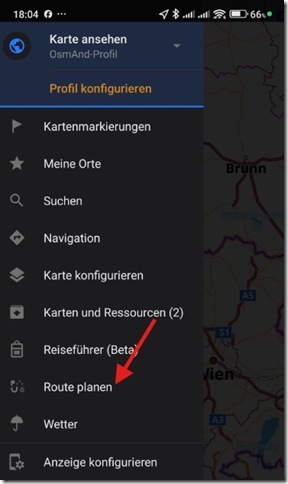
und hier je nach Wunsch: Track öffnen oder importieren…
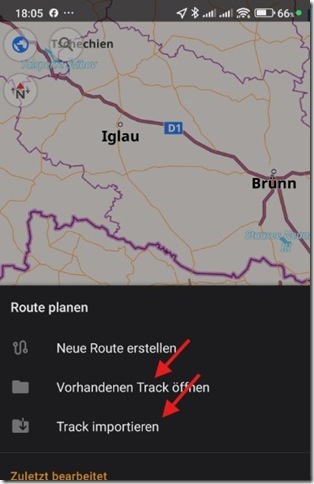
Und wie lässt sich ein vorhandener Track öffnen und navigieren?
Karte links oben klicken:
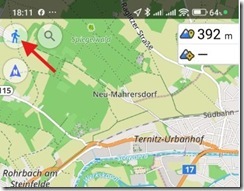
Tracks öffnen:
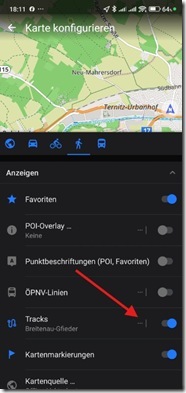
– anzuzeigenden Track auswählen (bzw. nicht mehr anzuzeigenden Track abwählen)
– danach ev. die Navigation starten
Häufige Fragen zu GPX-Tracks
Welche App eignet sich für GPX-Tracks am Smartphone?
OsmAnd eignet sich besonders für die Offline-Navigation mit heruntergeladenen OpenStreetMap-Karten. Wer eine kompatible Garmin-Uhr verwendet, kann GPX-Tracks auch über Garmin Connect übertragen.
Funktioniert die Navigation ohne Internetverbindung?
Ja, wenn die benötigten Karten vorher heruntergeladen wurden. Genau dafür ist OsmAnd besonders praktisch.
Wie kommt ein GPX-Track auf eine Garmin-Uhr?
Die GPX-Datei wird in Garmin Connect geöffnet, als Strecke gespeichert und anschließend auf eine kompatible Uhr übertragen.
Zum Speichern eigener Routen und Erlebnisse nutze ich auch mein Tourenbuch. Weitere Beiträge zu GPX-Navigation und Wandern finden Sie unter Wandern & Outdoor.
Pingback: GPX-Tracks mitnehmen II - rottensteiner 's blog