Ernst Rottensteiner – IT, Energie, Immobilien, Musik und Outdoor
Willkommen auf meiner persönlichen Website – hier finden sich (hoffentlich) fundierte Beiträge und praktische Erfahrungen zu digitalen Technologien, Energiewirtschaft und -management, Immobilienwirtschaft, Musik sowie Wandern und Sport.
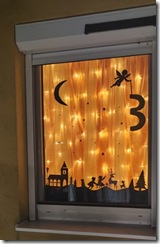
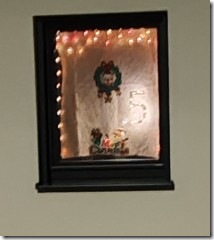
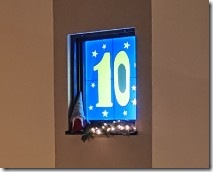
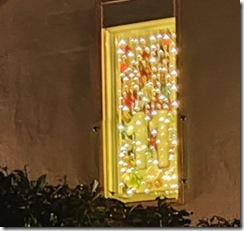
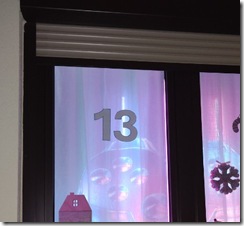
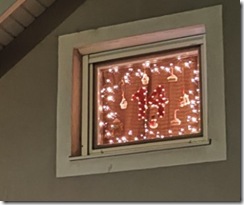
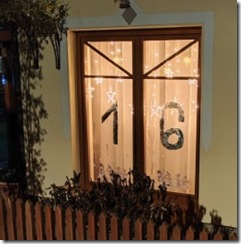
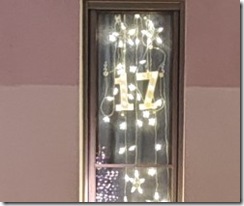
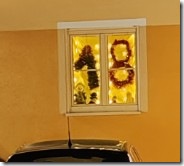
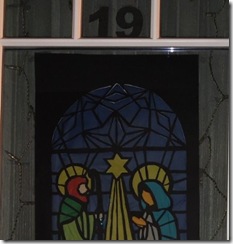
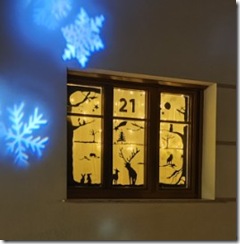
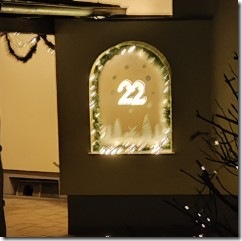
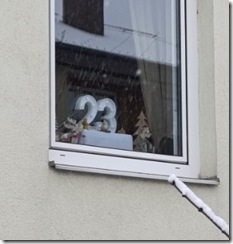
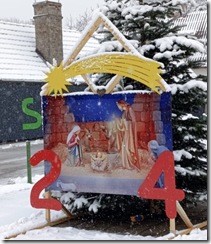
Ab morgen ist es ja soweit – und nachdem ich auch heuer keinen Online-Fund zum Thema erzielen konnte: Hier ist die Übersicht der Adventfenster 2025 von Breitenau am Steinfeld. Jedes Fenster ist sicherlich einen Besuch wert – für alle die die Vorweihnachtszeit für Bewegung nützen möchten. Kleiner Werbe-Hinweis: ein Einstieg in den diesjährigen Adventkalender von laufundgeh.at ist auch im Dezember noch jederzeit möglich!
Wenn es gelingt, werden hier auch die Fotos der einzelnen Weihnachtsfenster (wie im Vorjahr) folgen…
Mollramergasse 8 ab 16:00 Uhr bei Mesut Akyol (Punsch, Kekse, Veggie Snacks, Musik von TinaMar & Silvia. Andi Lierzer, Jack (Exil Records) und Räumungen Lagler sorgen für einen Vintage Markt, DJ Soundvibes.Chiquitamann, DJ Alex (Jazzpunk Wiesen), Spendenmöglichkeit f. Michaela/Andreas Wendl Ternitz)
Bezüglich seines neuen Buches gab es im Trend 08/2025 ein interessantes Interview mit Paul Lendvayi nachzulesen, aus dem ich die Schlussfrage und -antwort hier zitieren möchte:
Was raten Sie einem jungen Menschen, der sich fragt: Wer bin ich? Ich würde ihm raten, aus eigenen Fehlern, den Fehlern der Familie und des Landes zu lernen und nie Extremen – abgesehen vom Sport – nachzugehen. Außerdem: Nie aufzugeben, sondern zu kämpfen und auszuharren. Und zu lesen. Wir haben in der Vergangenheit, etwa beim Nationalsozialismus, gesehen, wie leicht Menschen verdorben werden können. Daher halte ich es für sehr wichtig, dass das Bildungswesen mit allen Mitteln gefördert wird, dass man Lehrerinnen und Lehrer anständig bezahlt. Davon hängt alles ab.
Wenn gefrorenes Wasser das Heizöl ersetzt – das Speichern von Energie in einem Eis-Speicher scheint eine sehr interessante Möglichkeit zu sein.
Das Funktionsprinzip ist wirklich bestechend. Allerdings sprechen derzeit noch einige Dinge dagegen – vor allem der Preis. Aktuell gibt es dafür noch nicht viele konkreten Umsetzungen und Anbieter – trotzdem ist es ein interessantes Prinzip.
Auch in Österreich gibt’s schon konkrete Anwendungsfälle, z.B. bei Ikea oder bei der Firma Fronius, Details zur Technik und Funktionsweise hier: „Wenn gefrorenes Wasser das Heizöl ersetzt“ Umsetzung übrigens durch die Firma Viessmann…
Weitere Beiträge zu Strom, Photovoltaik und nachhaltigen Energiesystemen finden Sie in der Themenübersicht Energie & nachhaltige Systeme.
Hier eine kleine Nachlese zu den seinerzeitigen DOGE-Ambitionen von Elon Musk und seiner Behörde in den USA bezüglich IT. Das US-Ministerium für Regierungseffizienz wollte ja Millionen von Zeilen Cobol-Code der Sozialversicherungen innerhalb weniger Monate ersetzen. Unter anderem deshalb auch, weil Musk im Februar öffentlich bekanntgab herausgefunden zu haben, dass 150-Jährige weiterhin Sozialleistungen erhielten. Leider beruhte seine Aussage auf einem peinlichen Missverständnis von Cobol (aufgrund Miss-Interpretation gespeicherter Datumswerte durch junge IT-Spezialisten).
Dass eine derartig große funktionierende Codebase nicht innerhalb weniger Monate korrekt migriert werden kann leuchtet allen erfahrenen IT-Experten ein. Mittlerweile hört man ja nicht mehr viel von DOGE und somit von derart „ambitionierten“ Projekten. Und dass junge IT-Experten den Cobol-Code nicht verstanden bzw. falsch interpretiert haben spricht nicht unbedingt für deren Expertise…
Hier der Link zum Beitrag von Grant Gross auf cio.com vom 6.5.2025.
Ich weiß ich dürfte das nicht so einfach übernehmen, aber nachdem meine Reichweite ja nicht sooo riesig ist, wird es mir die Running-Redaktion wohl verzeihen… Der Artikel aus dem Jahr 2019 aus der Running trifft es halt wirklich auf den Kopf: DOITFORYOURSELF (bitte bis zum Ende lesen…)
[ wurde aus Urheberrechtsgründen zur Sicherheit entfernt… ]
Ich bin mir nicht sicher, ob ich bei den Erklärungen von Frau Tanner nicht einen Hörfehler habe – auch nach mehrmaligem Anhören dieser Aussage im heutigen Ö1-Morgenjournal konnte ich’s nicht wirklich verifizieren… 🙂
Haben wir unsere Umweltprobleme vielleicht etwas vergessen?
Der 13. ZEIT WISSEN Kongress lud am 16. September 2025 dazu ein, Klimathemen innovativ, interdisziplinär und inspirierend zu erkunden. Führende Persönlichkeiten aus den unterschiedlichsten Bereichen versammelten sich: Klimaforscher, Unternehmer die sich für Nachhaltigkeit einsetzen, lösungsorientierte Politiker und engagierte Aktivisten entwickelten gemeinsam Strategien, um unsere Biosphäre nicht nur zu erhalten, sondern sie für alle lebenswerter zu gestalten.
Im Zentrum standen Fragen zu globalen Klima-Allianzen, neuen Narrativen für die Klimakrise, Biodiversitätsschutz, dem Zusammenhang zwischen Ernährung und Landwirtschaft sowie einer gerechteren Klimapolitik für den globalen Süden, der am stärksten unter den Folgen der Klimakrise leidet.
Per Zufall wurde ich auf die 18 Minuten dauernde Keynote von Maria Furtwängler aufmerksam – sie hat mich besonders inspiriert, weil sie den Zahn der Zeit sehr gut trifft. Denn auch ich glaube, dass wir in unserer aktuellen Zeit der multiplen Krisen ein wenig unsere Sicht auf den Klimawandel die Klimakatastrophe verloren haben. Ihre Keynote führt gedanklich einen Schritt auf diesen Weg zurück und gibt – so denke ich – Anlass darüber nachzudenken.
Keynote von Maria Furtwängler | ZEIT WISSEN Kongress 2025
Im nachfolgend verlinkten Artikel beschreibt Martin Thür detailliert die Vorgänge und Abläufe zum Sturz des damaligen Bundeskanzlers Kurz und der mutmaßlichen Korruptionsaffäre. Auch wenn für alle Genannten die Unschuldsvermutung gilt und die Untersuchungen noch laufen (zumindest zum Zeitpunkt des Verfassens dieses Artikels) – so ist dieser Beitrag doch ein recht interessanter Einblick in das „Innenleben“ der Politik und Republik. Er listet chronologisch und minutiös auf, welche Ereignisse – auch wenn diesen kein strafbares Handeln nachgewiesen werden sollte – ein mittleres Erdbeben auslösten.
Fand man in den frühen 90er-Jahren seine Freunde vor allem über Familien-, Schulkontakte und Freunde, so änderte sich das ziemlich grundlegend. Die Zeiten haben sich geändert und auf welche Weise man seinen Partner fand und in welcher Weise sich ein Kennenlernen im Laufe der Jahre verändert hat wird in der Illustration „How couples met“ von James Eagle im Verlauf der Jahre 1930 bis 2024 beeindruckend dargestellt. Er meint dazu „It seems the internet has even disrupted our love lives“ und so ganz unrecht hat er dabei sicherlich nicht…
Aufgrund einer Frage die sich immer wieder stellt:
Das Speichern mit der aktuellen Version von Word ist für viele nach einer Neuinstallation immer wieder umständlich, da Word ja dann als präferierten Speicherort immer Onedrive vorschlägt.
Hier der kleine Trick wie man’s in den Optionen umstellen kann: Datei | Optionen | Speichern: Dort das Häkchen „Standardmäßig auf Computer speichern“ setzen und wenn gewünscht auch noch einen Standard-Speichern-Ordner (z.B. C:\Users\<Benutzername>\Desktop\) eintragen – und schon läuft’s wieder perfekt!
Vor kurzem haben wir in illustrer Runde das Thema „Kann man durch Sonneneinstrahlung am Fenster eigentlich einen Sonnenbrand kriegen?“ diskutiert . Hier gingen die Meinungen etwas auseinander und ich habe die Fakten dazu recherchiert – es ist wie immer nicht eindeutig zu beantworten.
Fazit jedenfalls ist, dass UV-B-Strahlung nahezu vollständig absorbiert wird, UV-A-Strahlung nur teilweise. Sonnenbrandgefahr besteht dadurch eher nicht, allerdings natürlich alle anderen Gefahren der Sonneneinstrahlung – auch bei geringerem Risiko als nicht hinter Glas.
Der Beitrag im Blog von Floristik Haenni fasst eigentlich alle in anderen Quellen auffindbaren Wissensgrundlagen sehr gut zusammen – dieser Beitrag ist somit wirklich empfehlenswert, sollte man Interesse an diesem Thema haben.
Zum Dokumentieren eines Chat-Verlaufs mit einer Person bietet sich folgende Vorgangsweise an:
Unter Android im Chat auf die drei Punkte, dann „Mehr“ und „Chat exportieren“, unter iOS auf den Namen des Chats tippen und dann ebenfalls auf „Chat exportieren“. Der Export sollte immer mit Mediendateien erfolgen.
Es wird dann eine ZIP-Datei generiert, die man via App weiterreichen/teilen kann, z.B. per E-Mail oder OneDrive usw.
Die Datei selbst kann (am besten am PC) mit der Web-App „WhatsApp Chat Parser“ in einer whatsapp-ähnlichen Übersicht angezeigt werden – und zwar lokal und ohne die Datei in die Cloud zu laden (links unten in den Einstellungen kann übrigens angegeben werden wie viele Nachrichten angezeigt werden sollen). Die Webseite kann dann z.B. zu Dokumentationszwecken gespeichert oder ausgedruckt werden – einfach perfekt!
Eine gute Gegenüberstellung der drei Web-Frameworks Angular, React und Blazor findet sich im C-Sharp-Corner. Alle drei Frameworks sind prädestiniert dafür, Single-Page-Applikationen zu bauen – welches davon die beste Wahl ist, kann trotzdem nicht generell beantwortet werden. Hängt sicherlich von der Anforderung und der Ausgangslage ab.
Jedenfalls hilft diese Übersicht etwas mehr, die Antwort auf diese schwierige Frage zu finden – hier die Verlinkung dazu.
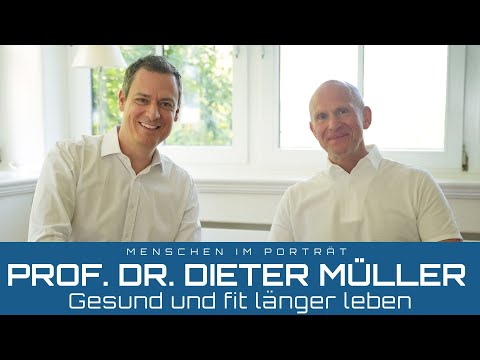
Diese beiden Interviews bzw. Videos von Markus Leyacker-Schatzl mit Prof. Dr. Dieter Müller sind absolut bemerkenswert. Einerseits (im ersten Video) aufgrund der sehr vielen persönlichen Einblicke und der sensationellen Geschichte was Dr. Müller in seinem Leben (aus sich) gemacht hat. Heute ist er ein Gründer der Tagesklinik für ganzheitliche Medizin VillVita, die eine Symbiose aus klassischer Schulmedizin und ergänzender Naturheilkunde bietet.
Vom Unternehmer zum Mediziner – Prof. Dr. Dieter Müller
Vom Unternehmer zum Mediziner - Prof. Dr. Dieter Müller im Exklusiv-Interview
Zwei Drittel der Menschen werden bereits mit 40 chronisch krank, im Alter von 70-80 fast schon jeder – Dr. Müller gibt in diesem Video wichtige und wertvolle Tipps für mehr Wohlbefinden, Energie und ein fittes, langes Leben. Gesund und fit länger leben – Prof. Dr. Dieter Müller
Gesund und fit länger leben - Prof. Dr. Dieter Müller (Exklusiv-Interview)
Fehlt noch zu erwähnen, dass mich Prof. Dr. Müller mit seiner ruhigen, bedächtigen und verständlichen Art die Dinge zu erklären tatsächlich beeindruckt, sodass ich irgendwie denke, dass man sich an ihm und seiner überlegten Herangehensweise ein Beispiel nehmen sollte. Seine Überlegungen mit Würde älter zu werden, sein Leben selbstbestimmt in die Hand zu nehmen weil die politische Denkweise unserer gewählten Vertreter darauf zu wenig achten, die Frage zu stellen „was kann ich tun dass ich vital bleibe und das ganze Leben arbeiten kann um nie in eine Verarmung zu kommen“ sollten schon zum Nachdenken anregen.
Hier der Link zu seiner Webseite: drmueller.de – und – es handelt sich hier um keine Werbeeinschaltung! 🙂
Für X (früher Twitter) gab’s bis vor vielen Monaten ein phänomenales Gadget zur Anzeige der Posts der eigenen Timeline in der Windows Sidebar. Nach dem der liebe Elon Musk Twitter gekauft hat, wurde ja bekanntlich die öffentlich verfügbare API-Schnittstelle gestrichen und nur mehr Unternehmen gegen viel Money zur Verfügung gestellt. So hat Mike Ward sein Gadget namens “Tweetz” eben quasi eingestellt weil es einfach nicht mehr funktionierte und nicht mehr verwendbar war.
Was das Gadget macht
War ein großer Schock und eine Ernüchterung wenn man die kompakte Anzeige aktueller Nachrichten verliert. Ich bin – wie viele – auf Bluesky umgestiegen und habe natürlich eine Menge Bluesky-Clients (eben auch am PC) getestet und den einen besser, den anderen schlechter gefunden. Aber was wirklich immer gefehlt hat – und das konnte kein Client bieten – war die kompakte Anzeige des eigenen Feeds in der Windows Sidebar. Und so habe ich schlussendlich – nach langem Zaudern – selbst Hand angelegt und ein Bluesky-Gadget erstellt.
Installation aus GitHub
Hinweis: Das Gadget ist ein eigenes, nicht offizielles Projekt und kein Produkt von Bluesky oder Microsoft.
Verfügbar ist das Gadget auf Github – bzw. hier der direkte Link zur ZIP-Datei. Das gesamte Verzeichnis Bluesky.Gadget muss ins Verzeichnis C:\Users\<username>\AppData\Local\Microsoft\Windows Sidebar\Gadgets kopiert werden, danach steht es in der Gadgets-Auswahl zur Verfügung. In den Optionen können dann die Zugangsdaten sowie der Aktualisierungsintervall und die Gadget-Höhe eingestellt werden. Bitte beachten, dass als Zugangspasswort nicht das Bluesky-Passwort verwendet wird, sondern ein App-Passwort (siehe weiter unten).
Bluesky-App-Passwort einrichten
Anleitung für ein App-Passwort: Im Bluesky-Client unter Einstellungen | Datenschutz und Sicherheit | App-Passwörter ein neues App-Passwort mit Zugriffserlaubnis hinzufügen, z.B. Bluesky-Gadget. Es wird dann ein neues Passwort dafür vergeben – dieses dann für das Gadget verwenden.
Hinweis für das Verzeichnis C:\Users\<username>\AppData\Local\Microsoft\Windows Sidebar\Gadgets: Dieses Verzeichnis ist ein geschütztes Systemverzeichnis und wird im Windows-Explorer nur angezeigt wenn die Option Anzeige „Geschützte Systemdateien“ auf “erlaubt” steht!
Häufige Fragen zum Bluesky-Gadget
Welches Passwort wird benötigt?
Verwenden Sie nicht das reguläre Bluesky-Passwort, sondern ein eigenes App-Passwort.
Wo wird das Gadget installiert?
Das Verzeichnis Bluesky.Gadget wird in den im Beitrag beschriebenen Windows-Sidebar-Gadgets-Ordner kopiert.
Gibt es weitere Sidebar-Gadgets?
Weitere Beiträge und Projekte zur Windows Sidebar sind über den verlinkten Sidebar-Tag erreichbar.
Mehr zu IT, Softwareentwicklung und eigenen Projekten finden Sie in der Themenübersicht IT & Softwareentwicklung.
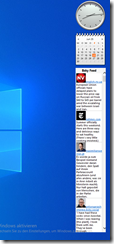
PS.: So wie im Screenshot sieht übrigens meine Sidebar aus – knapp und kompakt und voll Information! Übrigens: alle Beiträge zur Windows Sidebar sind hier verlinkt…







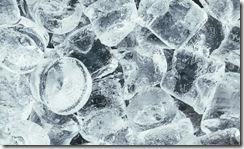 Wenn gefrorenes Wasser das Heizöl ersetzt – das Speichern von Energie in einem Eis-Speicher scheint eine sehr interessante Möglichkeit zu sein.
 Im nachfolgend verlinkten Artikel beschreibt Martin Thür detailliert die Vorgänge und Abläufe zum Sturz des damaligen Bundeskanzlers Kurz und der mutmaßlichen Korruptionsaffäre.
 Aufgrund einer Frage die sich immer wieder stellt:
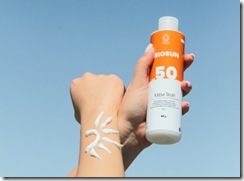 Vor kurzem haben wir in illustrer Runde das Thema „Kann man durch Sonneneinstrahlung am Fenster eigentlich einen Sonnenbrand kriegen?“ diskutiert . Hier gingen die Meinungen etwas auseinander und ich habe die Fakten dazu recherchiert – es ist wie immer nicht eindeutig zu beantworten.
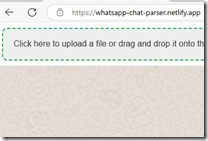 Zum Dokumentieren eines Chat-Verlaufs mit einer Person bietet sich folgende Vorgangsweise an:
 Eine gute Gegenüberstellung der drei Web-Frameworks
  Diese beiden Interviews bzw. Videos von Markus Leyacker-Schatzl mit Prof. Dr. Dieter Müller sind absolut bemerkenswert. Einerseits (im ersten Video) aufgrund der sehr vielen persönlichen Einblicke und der sensationellen Geschichte was Dr. Müller in seinem Leben (aus sich) gemacht hat. Heute ist er ein Gründer der Tagesklinik für ganzheitliche Medizin VillVita, die eine Symbiose aus klassischer Schulmedizin und ergänzender Naturheilkunde bietet.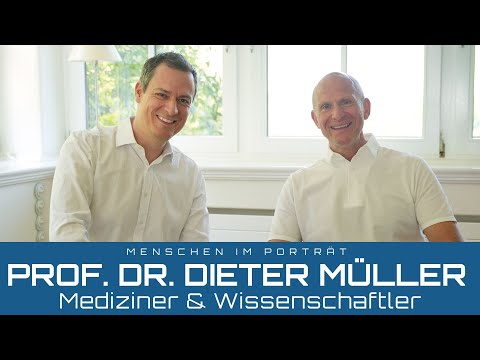
 Für X (früher Twitter) gab’s bis vor vielen Monaten ein phänomenales Gadget zur Anzeige der Posts der eigenen Timeline in der Windows Sidebar. Nach dem der liebe Elon Musk Twitter gekauft hat, wurde ja bekanntlich die öffentlich verfügbare API-Schnittstelle gestrichen und nur mehr Unternehmen gegen viel Money zur Verfügung gestellt. So hat Mike Ward sein Gadget namens “
 Übrigens: alle Beiträge zur Windows Sidebar sind